
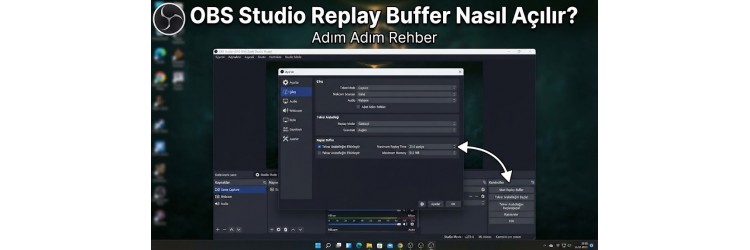
Rekabetçi oyunlarda veya eğlenceli anlarda muhteşem bir vuruş ya da komik bir olay yaşandığında, o anı kaçırmış olmak oyuncuların en büyük üzüntülerindendir. Geleneksel video kayıt yöntemleri tüm oyun oturumunu kaydettiği için hem depolama alanını doldurur hem de bilgisayar performansını olumsuz etkileyebilir. İşte tam bu noktada OBS Studio yazılımının sunduğu anında tekrar özelliği devreye girer. Bu özellik sayesinde arka planda sürekli geçici bir döngü çalışır ve siz sadece istediğiniz an bir kısayol tuşuna basarak geçmişteki belirli bir süreyi bilgisayarınıza kaydedebilirsiniz.
NVIDIA ShadowPlay veya AMD ReLive gibi yazılımlara benzer bir mantıkla çalışan bu sistem, harici bir programa ihtiyaç duymadan profesyonel düzeyde klipler almanıza olanak tanır. Özellikle yayıncılar ve içerik üreticileri için vazgeçilmez olan bu araç, doğru yapılandırıldığında sistem kaynaklarını minimum düzeyde tüketir. Eğer siz de oyun performansınızı düşürmeden en güzel anlarınızı ölümsüzleştirmek istiyorsanız, yazımızın devamındaki adımları takip ederek bu sistemi saniyeler içinde kurabilirsiniz.
Sisteminizi en verimli şekilde kullanmak ve olası donanımsal darboğazların önüne geçmek için güçlü bir altyapıya sahip olmanız önemlidir. Bilgisayarınızın gücünü artırmak veya sisteminizi yenilemek isterseniz Hazır Gaming Sistemler kategorimize göz atabilir, performansınızı katlayacak donanım alternatiflerini inceleyebilirsiniz.
OBS Studio Replay Buffer Nedir ve Nasıl Çalışır?
OBS anında tekrar (Replay Buffer), tıpkı geleneksel bir tampon bellek gibi çalışır. Siz oyunu oynarken OBS arka planda videoyu geçici bir belleğe kaydeder ve belirlediğiniz saniye sınırı dolduğunda eski kayıtları silerek üzerine yeni görüntüleri yazmaya devam eder. Örneğin, süreyi 60 saniye olarak ayarladıysanız, kaydet tuşuna bastığınız anda program geriye dönük son bir dakikalık bölümü sabit diskinize kalıcı bir video dosyası olarak kaydeder.
Bu sistemin en büyük avantajı, saatlerce süren video kayıtlarını ayıklama zahmetinden sizi kurtarmasıdır. Sabit diskinizde Gigabaytlarca gereksiz yer kaplayan devasa dosyalar yerine, yalnızca aksiyonun yaşandığı anları saklamış olursunuz. Ayrıca bu özelliği kullanırken OBS Studio Donanım Kodlayıcı Seçimi hakkında bilgi sahibi olmak, ekran kartınızın gücünden (NVENC veya AMF) yararlanarak işlemcinize binen yükü neredeyse sıfıra indirmenizi sağlar.
Doğru kodlayıcı seçimi, oyun oynarken FPS düşüşü yaşamanızın önüne geçer. Özellikle ekran kartı bileşenlerinin önemi bu aşamada çok büyüktür. Sisteminizin grafik gücünü yükseltmek için Nvidia Ekran Kartları veya AMD alternatiflerini inceleyebilir, oyun içi akıcılığınızı en üst seviyeye taşıyacak modellere ulaşabilirsiniz.
Adım Adım OBS Anında Tekrar Aktifleştirme Rehberi
OBS Studio içinde bu özelliği aktif hale getirmek oldukça basittir ancak birkaç kritik ayarın eksiksiz yapılması gerekir. İlk olarak programı yönetici olarak başlatın ve sağ altta bulunan "Ayarlar" (Settings) düğmesine tıklayın. Ardından sol menüden "Çıkış" (Output) sekmesine geçiş yapın. Çıkış modunu "Gelişmiş" (Advanced) olarak değiştirdiğinizde karşınıza kayıt, yayın ve ses sekme grupları gelecektir.
Kayıt sekmesi altında bulunan "Anı Tekrarını Etkinleştir" (Enable Replay Buffer) kutucuğunu işaretleyin. Bu kutucuğu işaretledikten sonra hemen altında maksimum süreyi saniye cinsinden belirlemeniz istenecektir. Saniye değerini oyun tarzınıza göre 30 saniye ile 120 saniye arasında bir yere sabitleyebilirsiniz. Değerleri belirledikten sonra kaydetme konumunu ve video biçimini (genellikle mkv veya mp4) seçerek ayarları uygulayın. Daha detaylı kayıt yapılandırmaları için OBS Studio En İyi Kayıt Ayarları (2026) rehberimize de göz atabilirsiniz.
Ayarları tamamladıktan sonra ana ekranda sağ taraftaki kontrol paneline bakmanız gerekir. Normalde "Kaydı Başlat" butonunun hemen altında "Anı Tekrarını Başlat" (Start Replay Buffer) butonu görünür olacaktır. Bu butona bastığınızda sistem arka planda çalışmaya başlar. Oyun içinde kaydetmek istediğiniz bir olay olduğunda ise programa geri dönmek yerine klavyeden hızlıca tetikleyebileceğiniz bir kısayol atamanız gerekir.
Replay Buffer İçin Kısayol Tuşu Atama ve Pratik İpuçları
Arka planda çalışan sistemin anında klip alabilmesi için bir kısayol tuşuna ihtiyacı vardır. Ayarlar menüsüne tekrar girip sol listeden "Kısayollar" (Hotkeys) sekmesini seçin. Arama çubuğuna "Replay Buffer" veya "Anı Tekrarı" yazarak ilgili komutları filtreleyin. Burada hem "Anı Tekrarını Başlat" hem de "Anı Tekrarını Kaydet" (Save) seçenekleri için klavyenizden kolay erişilebilir bir tuş ataması yapın.
Örneğin F8 veya klavyenin yan tarafındaki makro tuşlarından birini bu işleme atamak oyun esnasında dikkatinizi dağıtmadan anında klip almanızı sağlar. Tuş atamasını yaptıktan sonra "Uygula" butonuna basarak kaydedin. Oyuna girmeden önce ana ekrandan anı tekrarını başlatmayı unutmayın. Aksi takdirde kısayol tuşuna bassanız bile arka planda aktif bir tampon bellek olmadığı için kayıt alınamayacaktır.
Alınan kliplerin kalitesi ve sorunsuz bir şekilde depolanması için depolama biriminizin hızı da büyük önem taşır. Sabit diskinizin okuma ve yazma hızları düşükse kaydet tuşuna bastığınızda kısa süreli takılmalar yaşayabilirsiniz. Bu tür performans sorunları yaşamamak ve sisteminizin genel hızını artırmak adına bileşenlerinizi düzenli olarak optimize etmeniz gerekebilir.
Sık Sorulan Sorular
OBS anında tekrar özelliği oyunlarda FPS düşürür mü?
Doğru donanım kodlayıcısı (örn. ekran kartının NVENC veya AMF birimi) seçildiğinde FPS düşüşü neredeyse hissedilmeyecek kadar az olur. İşlemciye yük bindirmemek için donanım tabanlı kodlama tercih edilmelidir.
Kaydedilen klipler bilgisayarda nereye kaydediliyor?
OBS Ayarları > Çıkış > Kayıt sekmesinde yer alan "Kayıt Yolu" (Recording Path) kısmında belirttiğiniz klasöre videolar otomatik olarak .mp4 veya .mkv formatında kaydedilir.
Bilgisayar çökerse veya oyun kapanırsa klip silinir mi?
Anı tekrarı bellekte tutulduğu için ani oyun kapanmalarında son saniyeler bazen kurtarılamayabilir. Ancak sistem açık kalmaya devam ettiği sürece tetikleme tuşuna bastığınız an disk üzerine yazma işlemi gerçekleştirilir.
Anı tekrarı başlat butonunu ana ekranda göremiyorum, ne yapmalıyım?
Bu durum genellikle Çıkış sekmesinde "Gelişmiş" modun seçilmemiş olmasından veya "Anı Tekrarını Etkinleştir" kutucuğunun işaretlenmemesinden kaynaklanır. Ayarları kontrol edip OBS'yi yeniden başlatarak sorunu çözebilirsiniz.