
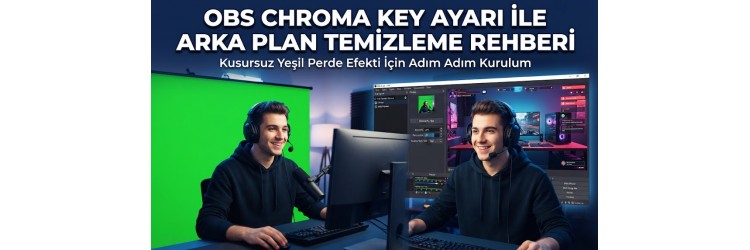
Canlı yayın dünyasında veya video içerik üretiminde profesyonel bir imaj yaratmanın en temel adımlarından biri, kameranızın arkasındaki dağınıklığı ortadan kaldırmaktır. İzleyicilerin dikkatini dağıtan unsurları yok etmek ve doğrudan size odaklanmalarını sağlamak için OBS Studio içinde yer alan gelişmiş araçları kullanabilirsiniz. Özellikle fiziksel bir yeşil perdeye sahipseniz veya benzer bir tek renkli fon kullanıyorsanız, doğru filtreleme yapmak kusursuz bir görünümün anahtarıdır.
Bu rehberde, yayın kalitenizi bir üst seviyeye taşıyacak olan OBS Chroma Key ayarı sürecini en ince ayrıntısına kadar ele alacağız. Doğru aydınlatma tekniklerinden yazılım içi kaydırıcıların ne işe yaradığına kadar her şeyi adım adım inceleyerek, kenarlardaki parazitlerden ve renk bozulmalarından nasıl kurtulabileceğinizi öğreneceksiniz.
OBS Studio Üzerinde Video Yakalama Cihazı Ekleme
Arka plan temizleme işlemine başlamadan önce web kameranızı veya harici capture card cihazınızı OBS sahnesine doğru bir şekilde tanımlamanız gerekir. Kaynaklar (Sources) panelinin altında bulunan artı (+) simgesine tıklayarak 'Video Yakalama Cihazı' (Video Capture Device) seçeneğini seçin. Cihazınıza anlaşılır bir isim vererek devam edin ve açılan özellikler penceresinden kameranızı seçin.
Kamera çözünürlüğünü ve kare hızını (FPS) donanımınızın ve sisteminizin elverdiği en yüksek stabil değerde sabitleyin. Bu aşamada işlemci yükünü dengede tutmak ve donanımsal darboğaz yaşamamak kritik önem taşır. Eğer sisteminizde güçlü bileşenler yer alıyorsa, çözünürlüğü yüksek tutmak kenar keskinliği açısından büyük avantaj sağlar. Donanım seçiminiz hakkında fikir edinmek isterseniz hazir-gaming-sistemler kategorisindeki güçlü bilgisayar alternatiflerine göz atabilirsiniz.
Cihazı ekledikten sonra önizleme ekranında görüntünüzün düzgün geldiğinden emin olun. Kameranın görüş açısını, odağını ve temel renk dengelerini ayarladıktan sonra asıl sihrin gerçekleşeceği filtreleme menüsüne geçiş yapabilirsiniz. Görüntüde herhangi bir gecikme veya takılma hissediyorsanız, OBS kayıt kasma sorunu nasıl çözülür yazımızdaki optimizasyon ipuçlarından faydalanabilirsiniz.
Chroma Key Filtresini Ekleme ve Temel Ayarlar
Kameranızı ekledikten sonra kaynak listesinden ilgili cihaza sağ tıklayın ve 'Filtreler' (Filters) seçeneğini seçin. Açılan pencerenin sol alt köşesindeki artı (+) simgesine basarak listeden 'Chroma Key' filtresini seçin ve bir isim verin. Filtreyi eklediğiniz anda OBS, arka plandaki yeşil rengi otomatik olarak ortadan kaldırmaya çalışacaktır.
Filtre eklendikten sonra karşınıza çıkan ilk ayar rengi algılama (Key Color Type) seçeneğidir. Genellikle yeşil (Green) seçili gelir ancak arka planınız mavi veya magenta ise uygun rengi buradan seçmelisiniz. Renk türünü belirledikten sonra altta yer alan 'Benzerlik' (Similarity), 'Pürüz azaltma' (Smoothness) ve 'Anahtar renk yayılımı azaltma' (Key Color Spill Reduction) kaydırıcıları ile ince ayar yapma aşamasına geçebilirsiniz.
Benzerlik ayarı, arka plandaki renk tonlarının ne kadar geniş bir yelpazede silineceğini belirler. Bu değeri çok yükseğe çekerseniz üzerinizdeki kıyafetlerin veya saçınızın rengi de silinmeye başlar; çok düşük tutarsanız arka planda yeşil lekeler kalır. Değeri yavaşça artırarak arka planın tamamen siyahlaşmasını, ancak sizin üzerinizde kayıp yaşanmamasını sağlayın. Ses ve mikrofon entegrasyonu için ek ayarlara ihtiyacınız olursa OBS ses gitmiyor sorunu nasıl çözülür rehberini inceleyebilirsiniz.
Işıklandırma ve Arka Plan Kalitesini Artırma İpuçları
Chroma key filtresinin kusursuz çalışması tamamen doğru aydınlatmaya bağlıdır. Yeşil perdenizin üzerinde gölgeler kalması, yazılımın rengi tek bir ton olarak algılamasını zorlaştırır ve dalgalanmalara neden olur. Perdenizi ve kendinizi önden iki adet softbox veya dengeli ışık kaynağıyla eşit şekilde aydınlatmak, pürüzsüz bir sonuç için şarttır.
Ayrıca üzerinizdeki kıyafetlerin rengi ile arka plan renginin zıt olmasına özen gösterin. Yeşil perde önünde yeşil tişört giymek, filtre uygulandığında vücudunuzda boşluklar oluşmasına yol açacaktır. Perde ile aranızda en az bir metre mesafe bırakmak, arkanızdaki ışığın yansımasını (spill) en aza indirerek kenar kalitesini doğrudan artıracaktır.
Yayın sırasında sistem kaynaklarınızın verimli çalışması, hem oyun içi performansınızı hem de yayın akışınızın akıcılığını korur. Donanım performansını artırmak ve işlemci yükünü optimize etmek için OBS Studio donanım kodlayıcı seçimi rehberinden faydalanabilirsiniz.
Sıkça Sorulan Sorular
Yeşil perde olmadan OBS Chroma Key kullanılır mı?
Fiziksel bir yeşil perde olmadan standart Chroma Key filtresini kullanmak oldukça zordur çünkü yazılım rengi baz alarak kesim yapar. Ancak yeşil perdeniz yoksa OBS içindeki 'Arka Plan Kaldırma' (Background Removal) gibi yapay zeka tabanlı eklentileri veya GPU destekli sanal arka plan filtrelerini tercih edebilirsiniz.
Chroma Key ayarı yapmama rağmen elbiselerim siliniyor, ne yapmalıyım?
Bu durum genellikle 'Benzerlik' (Similarity) değerinin çok yüksek tutulmasından veya giysilerinizin arka plan rengine çok yakın tonlarda olmasından kaynaklanır. Benzerlik kaydırıcısını yavaşça düşürün ve gerekirse üstünüze düşen yeşil ışık yansımalarını engellemek için aydınlatma açınızı değiştirin.
OBS arka plan temizleme filtresi bilgisayarı kasar mı?
Standart Chroma Key filtresi işlemciye çok az yük bindirir ve genellikle sistem performansını olumsuz etkilemez. Ancak üçüncü parti yapay zeka tabanlı arka plan silme eklentileri ekran kartınızı veya işlemcinizi yoğun şekilde kullanabilir; bu da oyun performansınızı etkileyebilir.
Kameramın arkasında lekeler kalıyor, nasıl düzeltebilirim?
Lekelerin kalması genellikle düzensiz aydınlatmadan kaynaklanır. Yeşil perdenin her noktasının eşit ışık aldığından emin olun. Ayrıca filtre menüsünden 'Pürüz Azaltma' (Smoothness) değerini hafifçe artırarak geçişleri yumuşatabilirsiniz.