
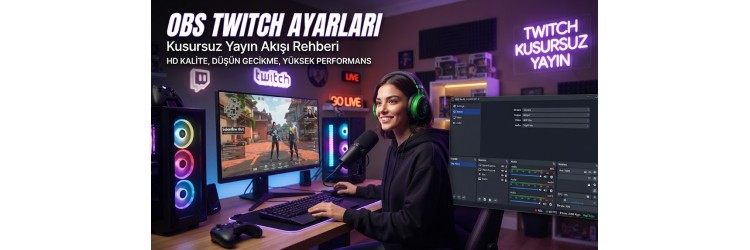
Twitch üzerinde izleyicilerinize kesintisiz, akıcı ve yüksek çözünürlüklü bir yayın sunmak istiyorsanız, doğru yazılım yapılandırmasına sahip olmanız şarttır. Dünyanın en popüler yayın yazılımı olan OBS Studio, esnek yapısıyla her sistem düzeyine uyum sağlasa da yanlış yapılan yapılandırmalar yayının donmasına, kare atlamasına (dropped frames) veya pikselli görünmesine neden olabilir. Bu rehberde, kanalınızı bir üst seviyeye taşıyacak en ideal OBS Twitch ayarlarını adım adım ele alacağız.
Yayın kalitesini belirleyen en kritik unsurlardan biri donanım gücünüzdür. Eğer sisteminizde ağır oyunlar oynuyor ve aynı anda yayın açıyorsanız, bileşenlerin yükü iki katına çıkacaktır. Bu süreçte Hazir Gaming Sistemler kategorimizdeki güçlü bilgisayarlar işlemci ve ekran kartı dengesini koruyarak yayın akışınızı güvence altına alır. Şimdi, OBS içerisindeki temel sekme ayarlarını yapılandırmaya başlayabiliriz.
En İyi Çıkış ve Bitrate Yapılandırması
OBS içerisindeki 'Çıkış' (Output) sekmesi, yayın kalitenizin kalbidir. Bu sekmede dikkat etmeniz gereken ilk detay çıkış modunu 'Gelişmiş' (Advanced) olarak değiştirmektir. Kodlayıcı (Encoder) seçiminde ekran kartınızın gücünü arkanıza almak her zaman en iyi sonuçları verir. Eğer sisteminizde güçlü bir grafik birimi varsa, NVIDIA ekran kartları için NVENC (yeni) veya AMD alternatifleri için donanımsal kodlayıcıları seçmelisiniz. CPU yükünü azaltan bu yöntem, oyun içi FPS değerlerinizin düşmesini engeller.
Bitrate (Veri Hızı) ayarı ise internet hızınıza ve Twitch platformunun sınırlamalarına göre belirlenmelidir. Genellikle 1080p 60 FPS bir yayın için 6000 ila 8000 Kbps arası bitrate değerleri tercih edilir. Ancak internet yükleme (upload) hızınız bu değeri desteklemiyorsa, yayını zorlamak yerine 720p 60 FPS formatına geçerek 4500 Kbps seviyelerinde sabitlemek çok daha akıllıca olacaktır. Hız kontrolü (Rate Control) için CBR seçeneğini kullanmak, yayın boyunca veri akışının istikrarlı kalmasını sağlar.
Video ve Çözünürlük Ayarları
Video sekmesi, izleyicilerinizin ekranda göreceği netliği doğrudan etkiler. Temel (Tuval) Çözünürlük kısmını monitörünüzün native çözünürlüğüne (genellikle 1920x1080) ayarlamalısınız. Çıkış (Ölçeklenen) Çözünürlük ise izleyicilere aktarılacak boyuttur. Eğer internet ve sistem performansınız elveriyorsa bunu da 1920x1080 bırakabilirsiniz. Daha stabil bir yayın için 1664x936 veya 1280x720 çözünürlükleri de tercih edilebilir.
Kare hızı (FPS) seçiminde ise standart olarak 60 FPS, hareketli oyunlarda akıcılığı korumak için vazgecilmezdir. Ölçeklendirme filtresi olarak Lanczos (Keskinleştirilmiş 32 örnek) seçeneğini seçmek, özellikle hızlı sahnelerde piksellenmeyi en aza indirir. Bu aşamada işlemcinizin termal durumunu kontrol etmekte fayda var; çünkü uzun süreli yayınlar donanımı ısıtabilir. Olası performans kayıplarının önüne geçmek için İşlemci Sıcaklığı Kaç Olmalı? Normal Değerler yazımızı inceleyerek sistem sağlığınızı takip edebilirsiniz.
Ses ve Mikrofon Optimizasyonu
İyi bir görüntü kadar, net ve anlaşılır bir ses de kaliteli yayıncılığın temelidir. OBS Ses sekmesinden ana masaüstü ses cihazınızı ve kullandığınız mikrofonu doğru şekilde tanımlamalısınız. Yayın esnasında klavye tıkırtılarını veya arka plan gürültülerini engellemek için ses filtreleri hayati önem taşır. Mikrofon kaynağınıza sağ tıklayarak 'Filtreler' menüsünden 'Gürültü Bastırma' (Noise Suppression) ve 'Gürültü Kapısı' (Noise Gate) ekleyebilirsiniz.
Gürültü bastırma filtresini RNNoise algoritmasına ayarlamak, düşük kaliteli mikrofonlarda bile profesyonel düzeyde temiz bir ses elde etmenizi sağlar. Gürültü kapısı ise siz konuşmadığınız anlarda odadaki seslerin yayına karışmasını engeller. Eğer yayında ses gitmesi veya benzeri bir problem yaşarsanız, OBS Ses Gitmiyor Sorunu Nasıl Çözülür? rehberimizden pratik çözümleri uygulayabilirsiniz.
Gelişmiş Ayarlar ve Yayın İpuçları
Gelişmiş sekmesinde yer alan 'İşlemci Önceliği' (Process Priority) ayarını 'Normal' veya 'Yüksek' olarak belirlemek, OBS'nin işletim sistemi içinde gereken kaynağı öncelikli olarak almasını sağlar. Ağ optimizasyonu bölümünde 'Dynamically change bitrate to manage congestion' seçeneğini aktif etmek, anlık internet dalgalanmalarında yayınınızın kopmasını önler ancak geçici kalite düşüşlerine yol açabilir.
Yayın sırasında sisteminizin donanım bileşenlerini korumak ve her zaman en yüksek performansı almak için GPUGaraj güvencesiyle toplanan sistem bileşenlerini tercih edebilirsiniz. Ayrıca çift monitör kullanıyorsanız, pencerelerin ve önizleme ekranlarının yönetimini optimize etmek için OBS Çift Monitör Yayın Ayarları ve Kurulum Rehberi içeriğimize göz atabilirsiniz.
Sıkça Sorulan Sorular
OBS yayınım neden sürekli donuyor?
Yayın donma sorunları genellikle yüksek bitrate kullanımı, yetersiz internet yükleme hızı veya ekran kartına aşırı yük binmesinden kaynaklanır. Bitrate değerinizi düşürerek veya donanımsal kodlayıcı (NVENC) kullanarak bu sorunu çözebilirsiniz.
Twitch için en ideal bitrate değeri kaçtır?
1080p 60 FPS yayınlar için Twitch platformu genellikle 6000 Kbps ile 8000 Kbps arasındaki değerleri önerir. İnternet hızınız düşükse 720p 60 FPS için 4500 Kbps kullanmak daha sağlıklıdır.
x264 mü yoksa NVENC mi seçmeliyim?
Eğer sisteminizde harici bir ekran kartı varsa, kodlama yükünü ekran kartına veren NVENC (veya AMD eşdeğeri) seçeneğini kullanmak oyun performansınızı korumanızı sağlar.
Yayın sırasında kare düşmesi (dropped frames) nasıl önlenir?
Kare düşüşleri tamamen internet bağlantınızdaki kararsızlıkla ilgilidir. Ethernet kablosu kullanmak, arka planda internet kullanan diğer uygulamaları kapatmak ve CBR modunu aktif etmek bu sorunu büyük ölçüde ortadan kaldırır.